El término red inalámbrica (en inglés: wireless network) se utiliza en informática para designar la conexión de nodos que se da por medio de ondas electromagnéticas, sin necesidad de una red cableada o alámbrica. La transmisión y la recepción se realizan a través de puertos.
Una de sus principales ventajas es notable en los costos, ya que se elimina el cableado ethernet y conexiones físicas entre nodos, pero también tiene una desventaja considerable ya que para este tipo de red se debe tener una seguridad mucho más exigente y robusta para evitar a los intrusos.
Qué es una red WPAN
Cuando hablamos del término WPAN nos referimos a una red inalámbrica de área personal. WPAN son sus siglas en inglés. Aquí incluyen redes inalámbricas de corto alcance que no abarcan un área de más de unas decenas de metros. Este tipo de red es utilizada para conectar dispositivos muy variados, como pueden ser impresoras, móviles, ordenadores… Todo ello de manera inalámbrica, sin utilizar ningún tipo de cableado.
Hay que tener en cuenta que WPAN no es una tecnología única. Esto quiere decir que dentro de este estándar podemos incluir diferentes tecnologías que permiten conectar dispositivos de manera inalámbrica. Aquí podemos nombrar al Bluetooth o las conexiones infrarrojas, por ejemplo.
Lógicamente WPAN tiene un alcance limitado, como hemos mencionado. Si pensamos en el Bluetooth utilizamos dispositivos con un alcance corto, que no suele pasar unas decenas de metros. Lo mismo ocurre con el infrarrojos, que permite conectar dispositivos a una menor distancia incluso.
Todos estos dispositivos se suelen utilizar para uso personal. De ahí el nombre de red inalámbrica de área personal. Para poder utilizar este tipo de red hay que tener ciertos componentes. Lo primero que necesitamos es un emisor, que es el dispositivo que crea la señal o petición. También se requiere de un receptor, que es el dispositivo que recibe la señal. Por otra parte es necesario tener un codificador para que la señal sea transmitida, la línea (ondas, infrarrojos…), así como el decodificador.
Qué uso le damos a las redes WPAN
Una red WPAN se utiliza principalmente para tener la capacidad de establecer comunicaciones entre distintos dispositivos personales. Aquí podemos incluir un teléfono móvil, tablets, ordenadores portátiles… Estos dispositivos están conectados dentro de un área reducida, que suele ser de 10 metros. De esta forma podemos tener un uso adecuado y correcto de esos equipos.
Lógicamente el objetivo principal es conectar estos dispositivos sin la necesidad de utilizar cables para ello. Nos permite una conexión directa siempre y cuando estos aparatos estén dentro del rango.
Qué es WPAN
Tipos de redes para conectar dispositivos
Hay varios tipos de redes que cumplen estos requisitos que mencionamos. Son tecnologías que podemos utilizar para conectar entre sí los equipos de forma inalámbrica sin necesidad de hacer uso de ningún tipo de cable.
Bluetooth
Una de las tecnologías más populares en este sentido es el Bluetooth. Nos permite compartir archivos entre dispositivos, imágenes, vídeos… Básicamente cualquier tipo de información. Los dispositivos tienen que encontrarse dentro del rango de actuación, aunque no directamente al lado o visibles. Hay que tener en cuenta que el Bluetooth ha mejorado con el paso del tiempo. Hoy en día podemos tener conexiones más estables y también que tengan un mayor alcance.
Zigbee
Una alternativa al Bluetooth y también tecnología utilizada en redes WPAN es Zigbee. Permite conectar dispositivos entre sí de forma inalámbrica. Está presente en ciertos electrodomésticos y también en juguetes. Funciona en la banda de 2,4 GHz. Tiene una menor velocidad de transferencia si lo comparamos con el Bluetooth, pero en cambio ofrece un mayor alcance en cuanto a distancia.
Infrarrojos
Por último, una tercera tecnología que podríamos meter en el grupo de WPAN es el infrarrojos. Permite establecer una conexión entre dos dispositivos de forma inalámbrica. Se usa en aparatos personales como pueden ser impresoras, teléfonos móviles, conexiones de ordenadores, etc.
En definitiva, eso es básicamente lo que significa WPAN, cómo funciona y para qué se utiliza realmente. Un término más de redes que podemos encontrarnos y conviene diferenciarlo frente a otros.
DEFINICIÓN DE WLAN
WLAN es una sigla de la lengua inglesa que alude a Wireless Local Area Network, una expresión que puede traducirse como Red de Área Local Inalámbrica. Como la denominación lo señala, una WLAN es una red de tipo local cuyos equipos no necesitan estar vinculados a través de cables para conectarse.
WLAN
La WLAN es un tipo específico de LAN: una red informática formada por unidades ubicadas en un espacio geográfico de dimensiones reducidas. Mientras que las computadoras (ordenadores) que forman parte de una LAN se conectan entre sí o a un router con cables, en una WLAN la conexión se realiza utilizando ondas de radiofrecuencia.
Como son redes inalámbricas, las WLAN suelen posibilitar que los usuarios tengan una amplia movilidad, ya que no dependen de cables o elementos físicos para permanecer en la red. La ausencia de cables también contribuye a mantener un orden o una organización en la oficina o el ambiente en cuestión.
Un ejemplo de WLAN es la red inalámbrica que se instala en una vivienda utilizando la tecnología WiFi. Supongamos que hay una computadora en un dormitorio, otra computadora en el comedor y una tercera computadora portátil. Los tres equipos disponen de tarjetas de red inalámbricas y están interconectados mediante un punto de acceso inalámbrico (dispositivo conocido como WAP por su sigla en inglés). De este modo, el padre de familia que utiliza la computadora del comedor puede enviarle una fotografía a su hijo, que usa la computadora del dormitorio. A la vez, los dos pueden compartir archivos con quien use la computadora portátil.
Dos son los principales problemas o debilidades, digámoslo así, que tiene una WLAN:
Seguridad. Se considera que esta es mucho más vulnerable que otras redes, por lo que se hace necesario tomar todas las medidas posibles en pro de evitar que cualquiera pueda acceder a la misma. De ahí que se opte, por ejemplo, por lo que es el cifrado y el empleo de distintas claves y algoritmos.
Velocidad. De la misma manera, aún queda mucho por mejor las WLAN en cuanto a este aspecto se refiere. Y es que se considera que, en la actualidad, aún no ha conseguido alcanzar la velocidad que sí ofrecen y tienen otros tipos de redes locales.
Frente a esos contratiempos o puntos débiles de la WLAN, podemos destacar sus más notables ventajas, algunas de las cuales ya has podido intuir en cierta medida:
En las empresas da la posibilidad de que cualquier empleado pueda obtener información de cualquier parte de la misma desde su puesto y de manera inmediata. Una circunstancia esta que, sin lugar a dudas, contribuye tanto a facilitarle su trabajo como a lo que es mejorar de manera notable su productividad.
Aunque pueda suponer un coste mayor en un primer momento en muchos casos, a la larga supone una inversión mucho más rentable.
Se instala la WLAN de manera realmente rápida y sencilla, por lo que de forma inmediata se va a poder hacer uso de la misma.
Precisamente también los cambios que haya que realizar resultan muy fáciles de acometer.
Red WMAN
Este tipo de red les permite a los usuarios poder establecer conexiones inalámbricas entre diferentes ubicaciones dentro de una misma área metropolitana. Las mismas se destacan por tener un rango de alcance de decenas de kilómetros. Por lo general, se pueden establecer conexiones entre los edificios de oficinas de una ciudad o en los campus universitarios.
Una de sus principales ventajas es que no requiere de un costo alto de inversión para lo que es su instalación a través de los cables de cobre o fibra, así como el alquiler de las líneas. De esta forma, WMAN suele utilizar la luz infrarroja o las ondas de radio para poder transmitir los datos desde un punto A hasta un punto B.
De esta forma, este tipo de red suele tener un radio de acción mayor a las redes WLAN, abarcando así decenas de kilómetros para la transmisión de señal, llegando a ser suficiente para cubrir una población completa.
De esta forma, WMAN sirve principalmente para poder interconectar las redes WLAN una con las otras. Además, utiliza la tecnología WiMAX donde su uso cada vez es mayor y llegando a zonas de difíciles acceso o zonas rurales donde antes no llegaban las conexiones a Internet.
¿Cuáles son las principales características de una red WMAN?
Este tipo de red se caracteriza principalmente por ser la suma de muchas redes de área local interconectadas entre sí. Lo que también es conocido por muchos como un bucle local inalámbrico.
El mismo se ha convertido en un estándar de comunicación inalámbrica que se encuentra basado en la norma IEEE 802.16, siendo un protocolo muy similar al de WiFi, pero que cuenta con un mayor alcance de cobertura y ancho de banda.
Teniendo esto en cuenta, aquí te enseñamos las principales características de esta red:
Su cobertura puede llegar a extenderse hasta un máximo de 50 km.
Según el rango de frecuencia que se use para la transmisión puede ser de ondas de radio o infrarrojos.
En el caso de los infrarrojos deben estar completamente alineados en una superficie, y los mismos van desde 300 GHz hasta los 384 THz.
También cuenta con un sistema de comunicación como el LMDS “Local Multipoint Distribution Service”.
Su tecnología está basada en WiMAX “Worldwide Interoperability for Microwave Access”.
Sirve para proporcionar conectividad de banda ancha portátil y móvil, en cualquier lugar y en todo momento.
Ofrece la posibilidad de poder acceder a una alternativa inalámbrica a los tradicionales sistemas de cableados. De esta forma permite un acceso libre de banda ancha.
WAN inalámbrica
La red de área amplia inalámbrica ( WWAN ) es una forma de red inalámbrica . El tamaño más grande de una red de área amplia en comparación con una red de área local requiere diferencias en la tecnología. Las redes inalámbricas de diferentes tamaños entregan datos en forma de llamadas telefónicas, páginas web y transmisión de video.
Una WWAN a menudo se diferencia de la red de área local inalámbrica (WLAN) por el uso de tecnologías de red celular de telecomunicaciones móviles como 2G , 3G , 4G LTE y 5G para transferir datos. A veces se le conoce como banda ancha móvil . Estas tecnologías se ofrecen a nivel regional, nacional o incluso mundial y las proporciona un proveedor de servicios inalámbricos . La conectividad WWAN permite a un usuario con una computadora portátil y una tarjeta WWAN navegar por la web, consultar el correo electrónico o conectarse a una red privada virtual(VPN) desde cualquier lugar dentro de los límites regionales del servicio celular. Varias computadoras pueden tener capacidades WWAN integradas.
Una WWAN también puede ser una red cerrada que cubre un área geográfica grande. Por ejemplo, una red de malla o MANET con nodos en edificios, torres, camiones y aviones también podría considerarse una WWAN.
Una WWAN también puede ser una WAN inalámbrica de baja potencia y baja tasa de bits ( LPWAN ), destinada a transportar pequeños paquetes de información entre cosas , a menudo en forma de sensores que funcionan con baterías.
Dado que los sistemas de comunicaciones por radio no proporcionan una ruta de conexión físicamente segura, las WWAN suelen incorporar métodos de encriptación y autenticación para hacerlas más seguras. Algunas de las primeras técnicas de encriptación GSM tenían fallas y los expertos en seguridad han emitido advertencias de que la comunicación celular, incluida la WWAN, ya no es segura. [1] El cifrado UMTS (3G) se desarrolló más tarde y aún no se ha roto.
Fuente de poder es un componente del computador que se encarga de transformar una corriente eléctrica alterna en una corriente eléctrica continua transmitiendo la corriente eléctrica imprescindible y necesaria a los ordenadores para el buen funcionamiento y protección de estos.
Son conocidas dos tipos de fuentes de poder: Fuente de Poder AT y Fuente de Poder ATX.
El mantenimiento preventivo es el destinado a la conservación de equipos o instalaciones mediante la realización de revisión y limpieza que garanticen su buen funcionamiento y fiabilidad. El mantenimiento preventivo se realiza en equipos en condiciones de funcionamiento, por oposición al mantenimiento correctivo que repara o pone en condiciones de funcionamiento aquellos que dejaron de funcionar o están dañados.
El principal objetivo del mantenimiento es evitar o mitigar las consecuencias de los fallos del equipo, logrando prevenir las incidencias antes de que estas ocurran. Las tareas de mantenimiento preventivo pueden incluir acciones como cambio de piezas desgastadas, cambios de aceites y lubricantes, etc. El mantenimiento preventivo debe evitar los fallos en el equipo antes de que estos ocurran. Algunos de los métodos habituales para determinar qué procesos de mantenimiento preventivo deben llevarse a cabo son las recomendaciones de los fabricantes, la legislación vigente, las recomendaciones de expertos y las acciones llevadas a cabo sobre activos similares.
¿Para qué sirve el mantenimiento preventivo?
El mantenimiento preventivo constituye una acción, o serie de acciones necesarias, para alargar la vida útil del equipo e instalaciones y prevenir la suspensión de las actividades laborales por imprevistos. Tiene como propósito planificar periodos de paralización de trabajo en momentos específicos, para inspeccionar y realizar las acciones de mantenimiento del equipo, con lo que se reducen significativamente las reparaciones de emergencia. Y en fin para la conclusión debe ser esto para el arreglo de máquinas y también para que se sepan dañar muy pronto las máquinas herramientas
Tipos de mantenimiento preventivo
El mantenimiento preventivo se puede realizar según distintos criterios:
El mantenimiento programado: las revisiones se realizan por tiempo, kilometraje, horas de funcionamiento, etc. Así si ponemos por ejemplo un automóvil, y determinamos un mantenimiento programado, la presión de las ruedas se revisa cada tres meses, el aceite del motor se cambia cada 10 000 km, y la correa de distribución cada 90 000 km.
El mantenimiento predictivo: trata de determinar el momento en el cual se deben efectuar las reparaciones mediante un seguimiento que determine el periodo máximo de utilización antes de ser reparado.
El mantenimiento de oportunidad: es aquel que se realiza aprovechando los periodos de no utilización, evitando de este modo parar los equipos o las instalaciones cuando están en uso. Volviendo al ejemplo del automóvil, si utilizamos el auto solo unos días a la semana y pretendemos hacer un viaje largo con él, es lógico realizar las revisiones y posibles reparaciones en los días en los que no necesitamos el coche, antes de iniciar el viaje, garantizando de este modo su buen funcionamiento durante el mismo.
Objetivos del Mantenimiento Preventivo
Disminuye riesgos de daños permanentes en el equipo.
Disminuye costos en reparaciones de las máquinas.
Somete al equipo a constante revisión técnica.
Aumenta la vida útil del equipo.
Realización de la prevención
La prevención debe realizarse de la siguiente manera:
Nivel Lógico (Software)
Consiste en ejecutar funciones que optimicen el rendimiento del sistema.
Precauciones para prevenir síntomas de nivel lógico:
Disponer de un programa antivirus actualizado. Los virus no solo reducen el rendimiento del sistema, sino que pueden producir la pérdida de información muy valiosa o detener el funcionamiento del sistema
Apagar siempre el sistema desde la opción de apagado de sistema operativo, caso contrario se daña los sectores del disco duro u otras unidades de almacenamiento.
Evitar la sobre carga de archivos o programas en ejecución. Esto puede saturar la memoria RAM provocando que el sistema no responda y, como consecuencia, reiniciarlo de forma indebida
Hacer un diagnóstico regular de las unidades de almacenamiento, principalmente discos duros, con herramientas como scandisk, norton utilites, entre otras. Las herramientas de diagnóstico recuperan información de los sectores defectuosos y los marcan para no volver a escribir en ellos
Nivel Físico (Hardware)
Consiste en la limpieza de todas la partes internas que integran la computadora personal.
Cuidados básicos para el buen funcionamiento de una PC:
Situar la PC en un lugar preferiblemente sin alfombra, si tiene alfombra evitar barrer.
La ubicación debe ser lejos de una ventana o puerta.
Colocar la PC lejos de un lugar húmedo.
Evitar el consumo de alimentos mientras trabaja en la computadora.
Es recomendable utilizar fundas para la computadora, de preferencia que sean antiestáticas para que no retengan el polvo, caso contrario, limpiar periodicamente las fundas.
Desensamble de una PC
Limpieza de una PC
Herramientas
Paño micro-fibra.
Destornillador.
Aire comprimido.
Pinceles o brocha que no genere estática.
Alcohol isopropilico y bastoncillos.
Intentar hacer el proceso al exterior, en un patio o en una terraza porque, al estar en contacto con el polvo, lo inhalamos sin querer y es muy molesto. También serviría una mascarilla.
Utilizar una superficie en la que puedan acceder por ambos lados sin tener que girar la caja necesariamente para poder trabajar en el otro lado. Nos sirve una silla grande, una mesa pequeñita o algo parecido. Aunque se puede realizar el proceso en una habitación y en una mesa normal.
Abrir el PC y desmontar piezas
Lo primero que vamos a hacer, es abrir el PC y desmontar todas las piezas que tengamos, como es el caso de la placa base, GPU, disipador, fuente de alimentación, etc. Para ello, se tiene que desconectar todos los cables, incluido el de la alimentación y empezar a desatornillar todo lo necesario. Los cables de la fuente de alimentación pasados por detrás también, luego haremos una buena gestión del cableado.
Tiene que sacar todo, dejando sólo el chasis porque le vamos a dar un repaso bien fuerte a toda nuestra caja. Esto lo haremos para trabajar mucho más cómodos con los componentes.
Limpiar la caja
Con el chasis de la caja vacío, procederemos a utilizar el paño microfibra y lo pasaremos superficialmente por toda la caja: interior y exterior. Limpiar con este utensilio todo a lo que puedan llegar.
Ahora, con el aire comprimido, empezaremos a usarlo por toda la caja; enfocarse en los rincones. Tener cuidado a la hora de utilizarlo con los ventiladores, utilizar una distancia prudente para no dañarlos. Si no se tiene aire comprimido, utilizar los pinceles.
Finalmente, utilizar toallitas desinfectantes para repasar toda la caja por dentro. Pueden utilizarlas para limpiar los ventiladores.
Limpiar los componentes
Para hacerlo más dedicado, vamos a centrarnos en cada componente, aunque todos se limpian más o menos igual. Respecto a los ventiladores, como los de la GPU, disipador o fuente, hacer lo mismo que hemos dicho en el paso anterior.
La fuente de alimentación no tiene mucho más. Nos dedicaremos a la zona trasera (donde está el conector del cable de alimentación) y a la zona superior, donde se encuentra el ventilador y, normalmente, una rejilla. La rejilla la vamos a desatornillar para poder acceder mejor al ventilador. Con un pincel o aire comprimido sacaremos todo el polvo de la zona trasera y superior. Una vez terminado, volvemos a montar la rejilla.
En cuanto a la placa base, utilizar aire comprimido para remover todo el polvo superficial o que está atascado en los pines de conexión.
Montamos los componentes
Montar los componentes atornillándolos como antes, todo igual. Eso sí, a la hora de conectarlos vamos a pasar todo el cableado por la otra tapa lateral para hacer una buena gestión del cableado. La razón de ello descansa en no obstruir la labor de la ventilación de la caja, no tapando ventiladores, ni perjudicando el circuito de aire.
Tener un buen cableado no sólo tiene el objetivo de una mejor limpieza estética, sino una mejor ventilación, lo que responde a menores temperaturas.
Comprobar que funciona
Por último, nos toca hacer el test de arrancar el PC. Si funciona todo perfectamente, el proceso de limpieza ha finalizado.
Una partición es el nombre que se le da a cada división presente en una sola unidad física de almacenamiento de datos. Para que se entienda, tener varias particiones es como tener varios discos duros en un solo disco duro físico, cada uno con su sistema de archivos y funcionando de manera diferente.
Las particiones pueden utilizarse para varios fines. Por una parte, puedes tener una dedicada a guardar datos sensibles con medidas de seguridad que no interfieran en el resto del sistema, así como copias de seguridad, aunque también puedes utilizarla para instalar diferentes sistemas operativos. En algunos de ellos, como los basados en GNU/Linux, también podrás estructurar el disco en particiones para los diferentes tipos de archivo que utilice el sistema operativo.
Existen tres tipos de particiones, las primarias, las extendidas o secundarias, y las lógicas.
Partición primaria: Son las divisiones primarias del disco que dependen de una tabla de particiones, y son las que detecta el ordenador al arrancar, por lo que es en ellas donde se instalan los sistemas operativos. Puede haber un máximo de cuatro, y prácticamente cualquier sistema operativo las detectará y asignará una unidad siempre y cuando utilicen un sistema de archivo compatible. Un disco duro completamente formateado contiene en realidad una partición primaria ocupando todo su espacio.
Partición extendida o secundaria: Fue ideada para poder tener más de cuatro particiones en un disco duro, aunque en ella no se puede instalar un sistema operativo. Esto quiere decir que sólo la podremos usar para almacenar datos. Sólo puede haber una de ellas, aunque dentro podremos hacer tantas otras particiones como queramos. Si utilizas esta partición, el disco sólo podrá tener tres primarias, siendo la extendida la que actúe como cuarta.
Partición lógica: Son las particiones que se hacen dentro de una partición extendida. Lo único que necesitarás es asignarle un tamaño, un tipo de sistema de archivos (FAT32, NTFS, ext2,...), y ya estará lista para ser utilizada. Funcionan como si fueran dispositivos independientes, y puedes utilizarla para almacenar cualquier archivo.
Cómo particionar tu disco duro en Windows 10
Lo primero que tienes que hacer es abrir el menú de inicio y escribir partición, de manera que este te sugiera directamente la herramienta Crear y formatear particiones del disco duro. Cuando la veas haz clic sobre ella, y se abrirá el programa de administración de discos.
Para hacer una nueva partición vas a tener que hacerle hueco. Por eso, haz clic derecho sobre el disco duro en el que quieras hacer la partición (1), y cuando te aparezca el menú desplegable, elige la opción Reducir Volumen (2) para hacer más pequeña la primera partición del disco. También puedes Eliminar volumen para borrar una partición y hacer hueco así a la nueva, o incluso Formatear el disco para limpiarlo antes de empezar a particionar.
Si eliges reducir el volumen o partición, te aparecerá una ventana en la que tienes que poner cuánto espacio quieres dejar libre en el campo Tamaño del espacio que desea reducir. La cantidad la tienes que poner en MB, y es importante que te dijes en el espacio disponible a la hora de tomar la decisión.
Cuando termine el procedimiento te aparecerá en negro una zona llamada No Asignado, que es la capacidad del disco duro disponible para crear nuevas particiones. Haz clic derecho sobre este espacio.
Al hacer clic derecho sobre el espacio libre del disco duro te aparecerá una ventana emergente. En ella pulsa sobre la opción Nuevo volumen simple para abrir un asistente que te guiará en el proceso de crear la nueva partición.
Tras pulsar Seguir en la ventana de introducción del asistente, irás a una nueva ventana en la que tienes que elegir el tamaño de tu nueva partición. Automáticamente el sistema te pondrá todo el espacio disponible, pero lo podrás editar para elegir una cantidad de MB que tú quieras. Cuando lo tengas, pulsa Siguiente.
Como Windows no concibe que quieras utilizar una partición para instalar otro sistema operativo, en el siguiente paso te pedirá que le añadas una letras a la unidad para que la partición haga de unidad de almacenamiento extra. Sin embargo, también tienes la opción No asignar una letra o ruta de acceso de unidad para que se cree una partición pero Windows no empiece a utilizarla como unidad de almacenamiento.
En el siguiente paso tienes que elegir si quieres formatear la partición, lo cual es recomendable. También podrás elegir el sistema de archivos que quieres utilizar en la partición o el tamaño de la unidad. También tendrás un hueco en el que escribir un nombre para hacer reconocible la partición.
Y por último, llegarás a una pantalla final en la que se te resumirá la configuración de tu nueva partición. Pulsa Finalizar para aceptar y que Windows cree tu nueva partición, y si quieres cambiar algo pulsa Atrás. [5]
Es un dispositivo de interconexión utilizado para conectar equipos en red formando lo que se conoce como una red de área local (LAN) y cuyas especificaciones técnicas siguen el estándar conocido como Ethernet (o técnicamente IEEE 802.3).
La función básica de un switch es la de unir o conectar dispositivos en red. Es importante tener claro que un switch No proporciona por si solo conectividad con otras redes, y obviamente, tampoco proporciona conectividad con Internet. Para ello es necesario un router.
Características básicas de los switches
Puertos
Los puertos son los elementos del switch que permiten la conexión de otros dispositivos al mismo. Como por ejemplo un PC, portátil, un router, otro switch, una impresora y en general cualquier dispositivo que incluya una interfaz de red Ethernet. El número de puertos es una de las características básicas de los switches. Aquí existe un abanico bastante amplio, desde los pequeños switches de 4 puertos hasta switches troncales que admiten varios cientos de puertos.
El estándar Ethernet admite básicamente dos tipos de medios de transmisión cableados: el cable de par trenzado y el cable de fibra óptica. El conector utilizado para cada tipo lógicamente es diferente así que otro dato a tener en cuenta es de qué tipo son los puertos. Normalmente los switches básicos sólo disponen de puertos de cable de par trenzado (cuyo conector se conoce como RJ-45) y los más avanzados incluyen puertos de fibra óptica (el conector más frecuente aunque no el único es el de tipo SC).
Velocidad
Dado que Ethernet permite varias velocidades y medios de transmisión, otra de las características destacables sobre los puertos de los switches es precisamente la velocidad a la que pueden trabajar sobre un determinado medio de transmisión. Podemos encontrar puertos definidos como 10/100, es decir, que pueden funcionar bajo los estándares 10BASE-T (con una velocidad de 10 Mbps) y 100BASE-TX (velocidad: 100 Mbps). Otra posibilidad es encontrar puertos 10/100/1000, es decir, añaden el estándar 1000BASE-T (velocidad 1000 Mbps). También se pueden encontrar puertos que utilicen fibra óptica utilizando conectores hembra de algún formato para fibra óptica. Existen puertos 100BASE-FX y 1000BASE-X.
Por último, los switches de altas prestaciones pueden ofrecer puertos que cumplan con el estándar 10GbE, tanto en fibra como en cable UTP.
Puertos modulares
La mayor parte de los switches de gamas media y alta ofrecen los llamados puertos modulares. Estos puertos realmente no tienen ningún conector específico si no que a ellos se conecta un módulo que contiene el puerto. De esta forma podemos adaptar el puerto al tipo de medio y velocidad que necesitemos. Es habitual que los fabricantes ofrezcan módulos de diferentes tipos con conectores RJ-45 o de fibra óptica. Los puertos modulares proporcionan flexibilidad en la configuración de los switches.
Power Over Ethernet
También conocido como PoE, es una tecnología que permite el envío de alimentación eléctrica junto con los datos en el cableado de una red Ethernet. La primera versión de esta tecnología se publicó en el estándar IEEE 802.3af en 2003 y en el año 2009 se publicó una revisión y ampliación en el estándar IEEE 802.3at.
La tecnología PoE permite suministrar alimentación eléctrica a dispositivos conectados a una red Ethernet, simplificando por tanto la infraestructura de cableado para su funcionamiento. Un dispositivo que soporte PoE obtendrá tanto los datos como la alimentación por el cable de red Ethernet.
Los dispositivos que utilizan esta característica son puntos de acceso inalámbricos Wi-Fi, cámaras de video IP, teléfonos de VoIP, switches remotos y en general cualquier dispositivo que esté conectado a una red Ethernet, que no tenga un consumo energético muy elevado y que su ubicación física dificulte la instalación de cableado.
En el mercado podemos encontrar multitud de modelos de switches que incluyen puertos con PoE. En dichos puertos podemos conectar un dispositivo que admita esta característica y recibirá la alimentación eléctrica por el propio cable Ethernet.
Operaciones básicas de un Switch
Aprendizaje
Todo switch tiene una tabla de direcciones MAC con el puerto asociado, cuando el switch se enciende por primera vez, esta tabla esta vacía, ahora con relación a la figura 1, supongamos que A, desea comunicarse con B, para esto, A tiene preparado un frame, en el que entre otras cosas, esta expresadas los direcciones de origen y destino. El siwtch recibe este paquete y toma nota de la dirección de origen y la anota en la tabla de direcciones MAC, esto es la línea 1 de la tabla MAC ilustrada en la figura 1. Inicialmente el switch no conoce donde esta ubicado B, por lo que reenvia el frame a través de todos los puertos excepto en el puerto donde lo recibió, de esta manera B recibe el frame y lo responde nuevamente con un paquete que tiene como origen la dirección MAC de B, por lo que de esta manera, el switch ahora puede determinar donde esta ubicado B y agrega la segunda línea de la pequeña tabla MAC ilustrada en la figura 1. Para la siguiente comunicación entre A y B, el switch conoce la ubicación exacta de ambos y reenvia los frames directamente entre A y B.
Reenvío
Cuando el switch recibe un frame, examina el destino y busca en la tabla el puerto de salida y lo envía únicamente a través de este puerto, esta es la función de filtro, limita el envió del frame al puerto específico en el que se encuentra el destino. Por otra parte, como ya vimos al inicio, si la tabla MAC aun no tiene la información el paquete es reenviado a todos los puertos excepto al puerto en el que se recibió el paquete originalmente, lo mismo pasa cuando ocurre un broadcast (en breves palabras, un broadcast es un frame cuya dirección de destino es todos los del segmento) es decir, cuando una PC envía un frame de broadcast, este es recibido por todas las PCs en el mismo segmento de red, en el caso de los broadcast, el switch los reenvia por todos los puertos, excepto en el puerto que lo recibió originalmente.
Evitar Loops
Una tercera función básica e importante de un switch es evitar loops (uso el ingles, porque me parece más apropiado que bucle, o lazo). Para entender que es un loop, y lo dañino que es para cualquier red, observemos la situación ilustrada en la figura 2. Supongamos que por conveniencia alguien decide que desea tener dos enlaces a un mismo switch, de tal forma que si uno falla el otro funcione, o supongamos que alguien inadvertidamente ve un cable colgando y con la mejor de las intenciones decide conectarlo al switch sin percatarse que ese mismo cable ya estaba conectado en otro puerto del mismo switch, lo que ocurre a continuación es desastroso.
Imaginemos que la PC envía un broadcast, este es recibido por el switch 01 y reenviado a todos los puertos excepto el puerto F0/3 (porque por ahí fue recibido originalmente), el switch 02 recibe uno de los broadcast en el puerto F0/1 y lo reenvia a todos los demás puertos excepto por supuesto el puerto F0/1, el problema es que el broadcast también llego por el puerto F0/2 y reenviado a todos los puertos, así que el resultado es que tanto en F0/1 como en F0/2 del switch 02, tendremos nuevamente un paquete de broadcast enviado al switch 01 que nuevamente repite la acción y de esta forma tenemos un loop infinito, en la práctica lo que ocurre es que esto deja inutilizada la red, ya que los recursos en el switch están totalmente consumidos enviando y recibiendo broadcast. He vivido experiencias de estas y créanme que no es nada agradable.
Por lo anterior, un switch debe proveer de mecanismos que eviten la formación de estos loops, y la solución es el Spanning Tree Protocol o STP, este protocolo evita la formación de loops en los switches.
Routers
Se trata de un producto de hardware que permite interconectar computadoras que funcionan en el marco de una red.
¿De que se encarga?
se encarga de establecer qué ruta se destinará a cada paquete de datos dentro de una red informática. Puede ser beneficioso en la interconexión de computadoras, en la conexión de los equipos a Internet o para el desarrollo interno de quienes proveen servicios de Internet.
Características del Módem/Router
Interpretan las direcciones lógicas de la capa 3 en lugar de las direcciones MAC como hacen los switchs.
Son capaces de cambiar el formato de la trama, ya que operan en un nivel superior a la misma.
Poseen un elevado nivel de inteligencia y pueden manejar distintos protocolos previamente establecidos.
Proporcionan seguridad a la red puesto que se pueden configurar para restringir los accesos a esta mediante filtrado.
Reducen la congestión de la red aislando el tráfico y los dominios de colisión en las distintas subredes que conectan. Por ejemplo un router TCP/IP puede filtrar los paquetes que le llegan utilizando las máscaras IP.
Operaciones básicas de un Router
El router toma decisiones lógicas con respecto a la mejor ruta para el envío de datos a través de una red interconectada y luego dirige los paquetes hacia el segmento y el puerto de salida adecuados. Sus decisiones se basan en diversos parámetros. Una de las más importantes es decidir la dirección de la red hacia la que va destinado el paquete (En el caso del protocolo IP esta sería la dirección IP). Otras decisiones son la carga de tráfico de red en las distintas interfaces de red del router y establecer la velocidad de cada uno de ellos, dependiendo del protocolo que se utilice.
El direccionamiento es una función clave de los protocolos de capa de Red que permite la transmisión de datos entre hosts de la misma red o en redes diferentes. El Protocolo de Internet versión 4 (IPv4) ofrece direccionamiento jerárquico para paquetes que transportan datos.
Estructura
Cada dispositivo de una red debe ser definido en forma exclusiva. En la capa de red es necesario identificar los paquetes de la transmisión con las direcciones de origen y de destino de los dos sistemas finales. Con IPv4, esto significa que cada paquete posee una dirección de origen de 32 bits y una dirección de destino de 32 bits en el encabezado de Capa 3.
Estas direcciones se usan en la red de datos como patrones binarios. Dentro de los dispositivos, la lógica digital es aplicada para su interpretación. Para quienes formamos parte de la red humana, una serie de 32 bits es difícil de interpretar e incluso más difícil de recordar. Por lo tanto, representamos direcciones IPv4 utilizando el formato decimal punteada.
Punto Decimal
Los patrones binarios que representan direcciones IPv4 son expresados con puntos decimales separando cada byte del patrón binario, llamado octeto, con un punto. Se le llama octeto debido a que cada número decimal representa un byte u 8 bits.
Por ejemplo: la dirección
10101100000100000000010000010100
es expresada en puntos decimales como
172.16.4.20
Tenga en cuenta que los dispositivos usan la lógica binaria. El formato decimal punteado se usa para que a las personas les resulte más fácil utilizar y recordar direcciones.
Porciones de red y de host
En cada dirección IPv4, alguna porción de los bits de orden superior representa la dirección de red. En la Capa 3, se define una red como un grupo de hosts con patrones de bits idénticos en la porción de dirección de red de sus direcciones.
A pesar de que los 32 bits definen la dirección host IPv4, existe una cantidad variable de bits que conforman la porción de host de la dirección. El número de bits usado en esta porción del host determina el número de hosts que podemos tener dentro de la red.
Los campos de red y host y tipo de dirección IP
Una dirección IP se puede dividir en dos partes llamadas red y host. En función de estos dos campos tendremos estos tipos de direcciones IP:
Clase A: solamente utilizamos el primer byte para definir la red en donde nos encontramos. Los tres bytes siguientes estarán destinados a identificar al host dentro de esta red. El rango de direcciones va desde la 0.0.0.0 hasta la 127.255.255.255. La clase A se utiliza para redes muy grandes ya que tendremos direccionamiento hasta para 16 millones de equipos.
Clase B: en este caso estaríamos utilizando los dos primeros bytes de la dirección para definir la red y los otros dos para definir el host. Este rango va desde 128.0.0.0 hasta la 191.255.255.255. también está destinado a redes de extensor tamaño.
Clase C: en este caso utilizamos los tres primeros bytes para direccionar redes y el último byte para definir el host. De esta forma tendremos el muy conocido rango de 0.0.0 hasta 223.255.255.255.
Clase D: el rango de IP de clase D no es de utilización común para usuarios normales, ya que está destinado a su uso experimental y grupos de máquinas concretos. Este rango va desde 224.0.0.0 hasta 239.255.255.255.
Clase E: finalmente tenemos la clase E, la cual tampoco se utiliza en equipos de uso normal. En este caso tendremos un rango que comienza en el byte 223.0.0.0 hasta el resto.
Máscara de subred
Una vez conocidas las propiedades de direccionamiento IP para los hosts dentro de una red, pasamos a ver otro parámetro no menos importante, que es la máscara de subred.
Para cada clase de IP se puede contar con un número de subredes determinado. Una subred es una red física independiente que comparte la misma dirección IP con otras redes físicas, es decir, ahora estamos identificando a la red principal en donde se conectan los hosts.
Precisamente la función de la máscara de subred es lograr que equipos que comparten el mismo identificar de red y que están situados en redes físicas distintas se puedan comunicar. Será nuestro router o servidor el que haga la correspondencia entre la información de la máscara de subred y la dirección IP de los hosts.
Existen tres tipos de máscaras de subred, para cada una de las clases utilizadas:
Quizás lo más difícil de conseguir sea la crimpadora, que es la herramienta con la que fijaremos la clavija RJ-45 al cable. Se pueden encontrar a la venta por internet por unos 15 euros, aunque si no vas a hacer cables con frecuencia y quieres ahorrarte el desembolso lo mejor es que preguntes a algún amigo si tiene una. Existen crimpadoras que, además de permitir "crimpar" RJ-45, también se pueden utilizar para RJ-11 (cable telefónico). Si no vas a utilizar cable de este último tipo, lo mejor es que compres una sencillita porque son más baratas.
1. Pelar el cable con cuidado
El primer paso consiste en pelar unos 3 cm. la cubierta de plástico del cable de red en uno de sus extremos. A la hora de hacer esta operación, hay que tener cuidado y no dañar los pares internos del cable. Para realizarlo, podemos utilizar la cuchilla que viene normalmente con las crimpadoras, pero personalmente me resulta más sencillo hacerlo con unas tijeras normales y corrientes. Realizamos un corte no muy profundo y después tiramos para quitar el plástico sobrante.
2. Separar los cables y estirarlos
Una vez tenemos los pares al aire, podemos comprobar que vienen trenzados dos a dos (por eso lo de par trenzado). Tenemos que "destrenzarlos" y estirarlos lo máximo posible, evitando curvas o ángulos. Cuanto más rectos estén, mejor. Además podemos aprovechar para separarlos un poco, lo que nos resultará útil para el siguiente paso.
3. Ordenar los cables
Ya tenemos los pares estirados y listos para ordenar. Como en este caso queremos conectar un PC y un Router, utilizaremos la especificación de cable directo (la que podéis ver en la imagen). Si quisiéramos hacer un cable cruzado, sería hacer lo mismo sólo que siguiendo el orden de esa otra especificación. Es importante que los cables queden bien ordenados para que después no haya problemas.
4. Cortarlos e introducirlos con cuidado en la clavija RJ-45
Para introducir los cables en el RJ-45, es importante primero cortar la parte sobrante de los cables. La idea es que sólo nos queden como1.5cm de pares al aire, como podéis ver en la imagen. Además, es importante igualar la longitud de todos ellos para que luego entren y conecten bien dentro de la clavija.
Una vez recortados e igualados, cogemos el conector e introducimos los pares, de tal manera que el pin 1 (el naranja) nos quede a la izquierda del todo si miramos el conector con la pestaña hacia abajo. Antes de introducirlos hasta el fondo, volvemos a comprobar que el orden es el correcto, por si acaso algún cable se movió de sitio. Si todo va bien, los introducimos hasta el fondo.
Llegados a este punto tenemos que comprobar que los cables llegan hasta el final del conector (si no fuera así, el cable no funcionaría bien, por lo que habría que retirar los pares e igualarlos de nuevo) y que el plástico que recubre a los pares (verde en mi caso) llega a una especie de pestaña interna donde queda fijado para que no se suelte después.
5. Fijar con la crimpadora
Si todo está correcto (es importante asegurarse ya que una vez procedamos con este paso ya quedará fijo), introducimos la clavija RJ-45 en el hueco de la crimpadora y apretamos moderadamente (no muy flojo pero tampoco sin pasarse). Sonará un pequeño "clic". Eso significa que la clavija RJ-45 ya está fija y bien colocada en su sitio.
6. Repetir con el otro extremo y comprobar
Ya tenemos uno de los extremos. Ahora tendríamos que repetir el proceso con el otro y después comprobar que el cable funciona. Si no es el caso, posiblemente hayas tenido algún error a la hora de ordenar los cables por colores o quizás un par no llega hasta los conectores del RJ-45. No pasa nada: siempre puedes cortar la "cabeza defectuosa" y volverlo a intentar.
Aunque puede parecer un proceso laborioso, en cuanto haces dos o tres cables ya se vuelve automático.
El cableado estructurado consiste en cables de par trenzado protegidos (Shielded Twisted Pair, STP) o no protegidos (Unshielded Twisted Pair, UTP) en el interior de un edificio con el propósito de implantar una red de área local (Local Area Network, LAN).
Suele tratarse de cables de pares trenzados de cobre, y/o para redes de tipo IEEE 802.3; no obstante, también puede tratarse de fibras ópticas o cables coaxiales.
Elementos principales de un sistema de cableado estructurado
Cableado horizontal
La norma del EIA/TIA 568A define el cableado horizontal de la siguiente forma: el sistema de cableado horizontal es la porción del sistema de cableado de telecomunicaciones que se extiende del área de trabajo al cuarto de telecomunicaciones o viceversa.
El cableado horizontal se compone de dos elementos básicos: rutas y espacios verticales (también llamado "sistemas de pasada de datos horizontal"). Las rutas y espacios horizontales son utilizados para distribuir y soportar cable horizontal y conectar hardware entre la salida del área de trabajo y el cuarto de telecomunicaciones. Estas rutas y espacios son los "contenedores" del cableado horizontal.
Si existiera cielo raso suspendido se recomienda la utilización de canaletas para transportar los cables horizontales.
Una tubería de ¾ pulgadas por cada dos cables UTP.
Una tubería de 1 pulgada por cada cable de dos fibras ópticas.
Los radios mínimos de curvatura deben ser bien implementados.
El cableado horizontal incluye:
Las salidas (cajas/placas/conectores) de telecomunicaciones en el área de trabajo (en inglés: work area outlets, WAO).
Cables y conectores de transición instalados entre las salidas del área de trabajo y el cuarto de telecomunicaciones.
Paneles (patch panels) y cables de empalme utilizados para configurar las conexiones de cableado horizontal en el cuarto de telecomunicaciones.
Se deben hacer ciertas consideraciones a la hora de seleccionar el cableado horizontal: contiene la mayor cantidad de cables individuales en el edificio.
Consideraciones de diseño
Los costes en materiales, mano de obra e interrupción de labores al hacer cambios en el cableado horizontal pueden ser muy altos. Para evitar estos costes, el cableado horizontal debe ser capaz de manejar una amplia gama de aplicaciones de usuario. La distribución horizontal debe ser diseñada para facilitar el mantenimiento y la relocalización de áreas de trabajo. El diseñador también debe considerar incorporar otros sistemas de información del edificio (por ej. televisión por cable, control ambiental, seguridad, audio, alarmas y sonido) al seleccionar y diseñar el cableado horizontal.
Topología
La norma EIA/TIA 568A hace las siguientes recomendaciones en cuanto a la topología del cableado horizontal:
El cableado horizontal debe seguir una topología estrella.
Cada toma/conector de telecomunicaciones del área de trabajo debe conectarse a una interconexión en el cuarto de telecomunicaciones.
La distancia horizontal máxima no debe exceder 90 m. La distancia se mide desde la terminación mecánica del medio en la interconexión horizontal en el cuarto de telecomunicaciones hasta la toma/conector de telecomunicaciones en el área de trabajo. Además se recomiendan las siguientes distancias: se separan 10 m para los cables del área de trabajo y los cables del cuarto de telecomunicaciones (cordones de parcheo, jumpers y cables de equipo).
Medios reconocidos
Se reconocen cinco tipos de cable para el sistema de cableado horizontal:
Cables de par trenzado sin blindar (UTP) de 100 ohmios y cuatro pares.
Cables de par trenzado apantallado (FTP) de 120 ohmios y cuatro pares.
Cables de par trenzado blindado (STP) de 150 ohmios y cuatro pares.
Cables de fibra óptica multimodo de 62.5/125 μm y 50/125 μm.
Cables de fibra óptica monomodo de 9/125 μm.
Cableado vertical o backbone
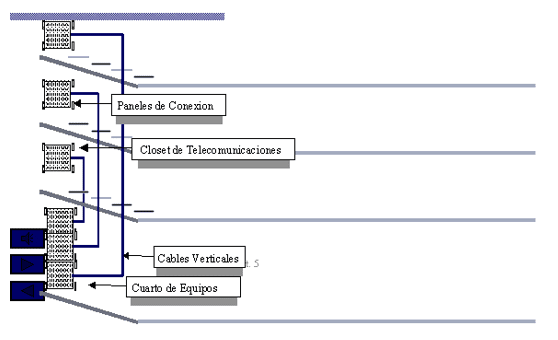
El sistema de cableado vertical proporciona interconexiones entre cuartos de entrada y servicios del edificio, cuartos de equipos y cuartos de telecomunicaciones. El cableado del backbone incluye la conexión vertical (Las canalizaciones Backbone pueden ser verticales u horizontales) entre pisos en edificios de varios pisos. El cableado del backbone incluye medios de transmisión (cables), puntos principales e intermedios de conexión cruzada y terminaciones mecánicas. El cableado vertical realiza la interconexión entre los diferentes gabinetes de telecomunicaciones y entre estos y la sala de equipamiento. En este componente del sistema de cableado ya no resulta económico mantener la estructura general utilizada en el cableado horizontal, sino que es conveniente realizar instalaciones independientes para la telefonía y datos.
Esto se ve reforzado por el hecho de que, si fuera necesario sustituir el backbone, ello se realiza con un coste relativamente bajo, y causando muy pocas molestias a los ocupantes del edificio. El backbone telefónico se realiza habitualmente con cable telefónico multipar. Para definir el backbone de datos es necesario tener en cuenta cuál será la disposición física del equipamiento. Normalmente, el tendido físico del backbone se realiza en forma de estrella, es decir, se interconectan los gabinetes con uno que se define como centro de la estrella, en donde se ubica el equipamiento electrónico más complejo.
El backbone de datos se puede implementar con cables UTP y/o con fibra óptica. En el caso de decidir utilizar UTP, el mismo será de categoría 5e, 6 o 6A y se dispondrá un número de cables desde cada gabinete al gabinete seleccionado como centro de estrella.
Actualmente, la diferencia de coste provocada por la utilización de fibra óptica se ve compensada por la mayor flexibilidad y posibilidad de crecimiento que brinda esta tecnología. Se construye el backbone llevando un cable de fibra desde cada gabinete al gabinete centro de la estrella. Si bien para una configuración mínima Ethernet basta con utilizar cable de dos fibras, resulta conveniente utilizar cable con mayor cantidad de fibras (6 a 12) ya que la diferencia de coste no es importante y se posibilita por una parte disponer de conductores de reserva para el caso de falla de algunos, y por otra parte, la utilización en el futuro de otras topologías que requieren más conductores, como FDDI o sistemas resistentes a fallas.
La norma EIA/TIA 568 prevé la ubicación de la transmisión de cableado vertical a horizontal, y la ubicación de los dispositivos necesarios para lograrla, en habitaciones independientes con puerta destinada a tal fin, ubicadas por lo menos una por piso, denominadas armarios de telecomunicaciones. Se utilizan habitualmente gabinetes estándar de 19 pulgadas de ancho, con puertas, de aproximadamente 50 cm de profundidad y de una altura entre 1,5 y 2 metros. En dichos gabinetes se dispone generalmente de las siguientes secciones:
Acometida de los puestos de trabajo: dos cables UTP llegan desde cada puesto de trabajo.
Acometida del backbone telefónico: cable multipar que puede terminar en regletas de conexión o en patch panels.
Acometida del backbone de datos: cables de fibras ópticas que se llevan a una bandeja de conexión adecuada.
Cuarto de entrada de servicios de cableado
En cables, accesorios de conexión, dispositivos de protección, y demás equipos es necesario para conectar el edificio a servicios externos. Puede contener el punto de demarcación. Ofrecen protección eléctrica establecida por códigos eléctricos aplicables. Deben ser diseñadas de acuerdo a la norma EIA/TIA-569-A. Los requerimientos de instalación son:
Precauciones en el manejo del cable UTP
Evitar tensiones en el cable
Los cables no deben en rutarse en grupos muy apretados
Utilizar rutas de cable y accesorios apropiados 100 ohmios UTP y STP
**No giros con un ángulo menor de 90.
Sistema de puesta a tierra
El sistema de puesta a tierra y puenteo establecido en estándar ANSI/TIA/EIA-607 es un componente importante de cualquier sistema de cableado estructurado moderno. El gabinete deberá disponer de una toma de tierra, conectada a la tierra general de la instalación eléctrica, para efectuar las conexiones de todo equipamiento. El conducto de tierra no siempre se halla indicado en planos y puede ser único para ramales o circuitos que pasen por las mismas cajas de pase, conductos ó bandejas. Los cables de tierra de seguridad serán puesto.
Atenuación
Las señales de transmisión a través de largas distancias están sujetas a distorsión que es una pérdida de fuerza o amplitud de la señal. La atenuación es la razón principal de que el largo de las redes tenga varias restricciones. Si la señal se hace muy débil, el equipo receptor no interceptará bien o no reconocerá esta información.
Esto causa errores, bajo desempeño al tener que retransmitir la señal. Se usan repetidores o amplificadores para extender las distancias de la red más allá de las limitaciones del cable. La atenuación se mide con aparatos que inyectan una señal de prueba en un extremo del cable y la miden en el otro extremo. Atenuación es la pérdida de señal debido a la distancia de un punto a otro.
Capacitancia del cable
La capacitancia o capacidad puede distorsionar la señal en el cable: cuanto más largo sea el cable, y más delgado el espesor del aislante, mayor es la capacitancia, lo que resulta en distorsión.
La capacidad es la unidad de medida de la energía almacenada en un capacitor y el cable al tener dos o más electrodos separados por un material dieléctrico se comporta básicamente como un capacitor.
Los probadores de cable pueden medir la capacidad de este par para determinar si el cable ha sido roscado o estirado. La capacidad del cable de par trenzado en las redes está entre 17 y 20 pF.
Velocidad según la categoría de la red
categoría 1: se utiliza para comunicaciones telefónicas y no es adecuado para la transmisión de datos ya que sus velocidades no alcanzan los 512 kbit/s.
categoría 2: puede transmitir datos a velocidades de hasta 4 Mbit/s.
categoría 3: se utiliza en redes 10BaseT y puede transmitir datos a velocidades de hasta 10 Mbit/s.
categoría 4: se utiliza en redes Token Ring y puede transmitir datos a velocidades de hasta 16 Mbit/s.
categoría 5: puede transmitir datos a velocidades de hasta 100 Mbit/s.
categoría 5e: puede transmitir datos a velocidades de hasta 1000 Mbit/s.
categoría 6: Redes de alta velocidad hasta 1 Gbit/s.
categoría 6A: Redes de alta velocidad hasta 10 Gbit/s.
categoría 7: Redes de alta velocidad de hasta 10 Gbit/s y frecuencias hasta 600 MHz
categoría 7A: Redes de alta velocidad de hasta 10 Gbit/s y frecuencias hasta 1000 MHz
categoría 8: Redes de alta velocidad de hasta 40 Gbit/s y frecuencias hasta 2000 MHz