Mostrando entradas con la etiqueta Laboratorio. Mostrar todas las entradas

Microsoft Access

Microsoft Access


Microsoft Access. Sistema de Administración deBases de Datos para Microsoft Windows el cual pone a su alcance la capacidad de organizar, buscar y presentar información, aprovechando al máximo la potencia gráfica de Windows ofreciendo métodos visuales de acceso a sus datos y proporcionando maneras simples y directas de presentar y trabajar con su información.

Base de datos

Una base de datos es un conjunto de información relacionada con un tema o propósito particular. Los registros de los empleados, las listas de posibles clientes y suministradores constituyen una base de datos.

Un Sistema de Administración de Bases de Datos (DBMS) es un sistema que almacena y recupera información en una base de datos. Este programa de se puede usar para almacenar y recuperar datos en su computadora.

Microsoft Access es un Sistema de Administración de Base de Datos Relacionados que almacena y recupera la información de acuerdo con relaciones que usted define en la Base de Datos relacional de Microsoft Access. Cada dato se almacena en un solo lugar, lo que ahorra espacio en disco al eliminar la duplicidad de registros.

La actualización de la información es mas rápida y precisa, ya que los cambios se hacen en un solo lugar. Reestructurar una tabla pequeña en DBMS es más fácil que reestructurar una tabla extensa en una base de datos no relacionar y puede agregar tablas para nuevos temas de información sin cambiar las tablas existentes.

Tablas

Una tabla es un conjunto de datos acerca de un tema particular. Los datos de la tabla se representan en columnas (campos) y filas (registros), toda la información de la tabla describe el tema de esta. Por ejemplo una tabla puede almacenar datos sobre los productos que vende una empresa, otra puede contener información de los clientes y una tercera podría incluir datos de los suministradores.

En una tabla un campo es una categoría o tipo de información, pueden ser nombres de empresas, precios de productos, direcciones de clientes, etc. Un registro es un conjunto de información acerca de una persona, cosa o evento. Puede ser toda la información de un producto, una transacción o un proveedor.

Cada registro de una tabla contiene el mismo registro de campos y cada campo contiene el mismo tipo de información para cada registro. Los valores de los campos pueden usarse para filtrar la información que se desee ver.

Un campo puede tener 64 caracteres como máximo (letras o números), incluyendo espacios en blanco, pero esta facilidad a pesar de ser más descriptiva puede dificultar su uso en expresiones, instrucciones SQL y Access Basic por lo que se recomiendan nombres cortos y fáciles de recordar.

Al elegir el tipo de datos que almacenará el campo, está decidiendo lo siguiente:

  • Los valores permitidos en el campo.
  • La cantidad de espacio que Access reservará para el campo, por ejemplo: el tipo de moneda utiliza 8 Bytes.
  • Los tipos de operaciones que puede realizar sobre los valores del campo.
  • Si podrá Access indexar u ordenar los valores del campo, por ej. esto no es posible para campos memo u objeto Ole.

Tipo de datosAlmacena
Tamaño
Texto
Caracteres alfanuméricos
Hasta 255 Bytes 1 bytes x caracteres
Memo
caracteres alfanuméricos
normalmente frases o párrafos

Hasta
64000 bytes

Numéricos
entornos a fraccionarios
1,2, 4,8 Bytes
Fecha/Hora
Fechas y Horas
8 Bytes
Moneda
Moneda
8 Bytes
Contador
Valor numérico automat. Que Access genera de forma única por cada registro nuevo
4 Bytes
SI/NO
Valores Booleanos
1 Bytes
Objeto OLE
Objetos OLE ,Gráficos u otros Datos Binarios

Hasta 1GB (limitado por el espacio en disco)


Consultas


Una consulta es una pregunta que usted plantea acerca de la información contenida en su base de datos, ejemplo: ¿qué productos tienen los suministradores australianos?.

Los datos que responden a la pregunta pueden provenir de una sola tabla o de varias, o incluso de otra consulta. La consulta reúne la información solicitada, el conjunto de registros que responde a la consulta se denomina: “Hoja de Respuestas Dinámicas”.

Una hoja de respuestas dinámicas es un tipo actualizable de conjunto de registros, que es cualquier conjunto de registros definido por una tabla o consulta.

Al crear una consulta que describe el conjunto de registros que se desean lograr, se obtienen automáticamente los datos actualizados de las tablas. Si se modifican los datos mostrados en una hoja de respuesta dinámica, Access los actualiza en las tablas subyacentes en un entorno multiusuario, para ver inmediatamente en una hoja de respuesta dinámica los cambios que otras personas hacen en los registros.

Puesto que los datos de una hoja de respuestas dinámicas siempre están actualizados, puede usar consultas y sus correspondientes hojas de respuestas dinámicas con la seguridad que los datos presentados están actualizados y que los cambios que usted haga se guardan adecuadamente en cuanto al acceso de los datos.

Podrá comprobar que no hay mucha diferencia entre la manera en que se usan las tablas y la forma en que se usan las hojas de respuestas dinámicas. La principal diferencia entre ellas es que la información se almacena realmente en las tablas y no en las hojas dinámicas.

La potencia real de una base de datos reside en su capacidad para mostrar los datos que usted desea y en el orden en que los necesita. Con las cosultas podrá plantear preguntas sobre los datos almacenados en las tablas.

Los datos de una consulta pueden proceder de una o varias tablas o incluso consultas. Las consultas podrá utilizarlas como base para un formulario, informe, gráfico u otra consulta.

Con las Consultas se puede:

  1. Elegir campos: no es necesario incluir en una consulta todos los datos de una tabla.
  2. Elegir registros: se pueden especificar criterios que deben cumplir los registros.
  3. Ordenar registros: se pueden ver los registros en un orden determinado, ejemplo: ordenar alfabéticamente los nombres de los clientes. Formular preguntas sobre datos de varias tablas).
  4. Responder a una pregunta sobre datos procedentes de más de una tabla y ver los datos en una sola hoja de datos, incluso se puede preguntar sobre los datos de otras bases de datos como Microsoft FOXPRO, PARADOX, DBASE, BTRIEVE, así como SQL SERVER de Microsoft o SYBASE.
  5. Realizar cálculos: Se pueden crear nuevos campos, llamados campos calculados que contengan el resultado de un cálculo.
  6. Usar una consulta como origen de los datos para un formulario, informe y otras consultas.
  7. Para seleccionar sólo los datos que deben aparecer en un formulario o informe. Se puede crear una consulta de selección y utilizarla como origen de los datos del formulario o informe que puede incluir datos de varias tablas y establecer criterios para mostrar solo un conjunto limitado de datos. Cada vez que abra el formulario o imprima el informe, la consulta recuperará, información actualizada de las tablas.
  8. Introducir nuevos datos o modificar los existentes directamente en la hoja de datos de la consulta o bien en un formulario que esté basado en esta consulta.
  9. Modificar los datos de las tablas.
  10. Actualizar, eliminar o añadir un grupo de registros simultáneamente o también puede crear una nueva tabla que contenga registros de otras tablas.


Tipos de consultas

Consultas de selección

Son las de más frecuente uso. Con ellas podrá ver datos de las tablas, analizarlos e incluso hacer cambios en ellos. Access recopila los datos solicitados en una Hoja de Respuestas Dinámicas que se comporta como una tabla y tiene la misma apariencia pero no lo es. A través de estas Hojas de Respuestas Dinámicas se modifican los datos que afectan a las tablas subyacentes.

Consultas de tabla de referencia cruzada

Presenta los datos con títulos en las filas y columnas, como en una hoja de cálculo. Este tipo de consulta puede resumir gran cantidad de información en un formato de fácil lectura.

Consulta de acciones

Modifica muchos registros en una sola operación. Se utiliza para crear una nueva tabla, eliminar registros, añadirlos o modificarlos en una tabla.

Consulta de unión

Combina campos coincidentes de dos o más tablas en las que las tablas que participan tienen que devolver el mismo número de campos y en el mismo orden; el resultado es una instantánea "Snapshout", que es un tipo de conjuntos de registros no actualizables.

Consulta de paso a través

Envía comandos a una base de datos SQL, como SQL SERVER de Microsoft o SYBASE.

Consulta de definicion de datos

Crear, modificar o eliminar tablas de una base de datos Access utilizando instrucciones SQL.


Formularios

Un formulario es a menudo el mejor diseño para introducir, cambiar y ver los registros de su base de datos. Al diseñar un formulario se especifica la manera en que se presentan los datos. Al abrir un formulario Access recupera los datos deseados de las tablas y los presenta de acuerdo con su diseño, ya sea en la plantilla o en formato impreso. 

En un formulario es posible incluir listas de valores entre los que puede elegir, usar colores para resaltar los datos importantes, y presentar mensajes para validar si ha captado un valor incorrecto, además puede hacer que Access incluya datos automáticamente y presente los resultados de cálculos. Se utiliza para introducir, modificar y ver los datos utilizando el formulario propiamente dicho.

Los formularios proporcionan una forma sencilla de ver los datos. Puede ver todos los valores de un registro en el modo de presentación de formulario o bien puede cambiar al modo de presentación de hoja de datos para ver todos los registros del formulario.

El uso de Formulario también es un modo eficiente de introducir los datos y para ello cuenta con diversos elementos de diseño (texto, datos, imágenes, líneas y color) como para también verlos y modificarlos.

Los formularios son útiles para:

  • Presentar los datos en un formato atractivo, con fuentes especiales y otros efectos gráficos, tales como colores y sombreado.
  • Ofrecer una apariencia similar a los formularios en papel que ya conoce.
  • Calcular totales
  • Mostrar datos de varias tablas
  • Automatizar tareas que realiza habitualmente.

La forma más rápida de entender el funcionamiento de un formulario es observarlo y ver el origen de datos. Parte de la información de un formulario puede proceder de una tabla o consulta aunque también puede ser independiente, como por ejemplo: un Logotipo.

La apariencia de un formulario se almacena en el diseño del mismo. Toda la información de un formulario está contenida en “controles”. Estos muestran datos, realizan acciones o decoran el formulario. Algunos controles dependen de campos existentes en la tabla o consulta subyacente, y le permite introducir datos en los campos, modificarlos o verlos. Por ejemplo: puede introducir y mostrar nombres y números utilizando cuadros de texto, mientras que para ver imágenes se utilizan marcos de objetos.

¿Cómo crear un formulario?

Los formularios se pueden crear con o sin la ayuda de asistentes.

Los asistentes aceleran el proceso de creación ya que realizan automáticamente todo el trabajo básico.

Con la ayuda del asistente puede crear:

  • Formulario Automático: La forma más rápida de crear un Formulario. Este asistente no le pide información creando inmediatamente uno de columna simple, presentando todos los campos existentes en la tabla o consulta subyacente.
  • Formulario de columna simple: muestra los valores de los registros en una sola columna, incluye cada valor en una línea distinta y presenta un registro cada vez.
  • Formulario tabular: muestra los valores de los registros utilizando un formato de filas y columnas. Este formulario muestra varios registros a la vez.
  • Formulario principal / subformulario: muestra una relación de “uno a varios” entre los datos de formulario principal y los datos del subformulario. Presenta en una sola columna los datos del formulario principal (extremo “uno”) y muestra los datos del subformulario (extremo “varios”) en formato de hoja de datos.
  • Gráfico: un formulario gráfico muestra los datos en formato gráfico como gráficos de barra, columnas, pae, etc.


Share:

Powerpoint

 PowerPoint


¿Qué es PowerPoint?

PowerPoint es software que le permite crear materiales que se pueden utilizar en un proyector. El uso de este material para anunciar un informe o una propuesta se denomina presentación. Al usar PowerPoint, puede crear pantallas que incorporan efectivamente texto y fotos, ilustraciones, dibujos, tablas, gráficos y películas, y pasar de una diapositiva a otra como en una presentación con diapositivas. Puede animar texto e ilustraciones en la pantalla usando la característica de animación, así como agregar una narración y efectos de sonido. También, puede imprimir materiales y distribuirlos mientras realiza la presentación.

PowerPoint es una parte de “Office”, un conjunto de productos que combina varios tipos de software para crear documentos, hojas de cálculos, presentaciones y administrar correo electrónico.

Versiones de Microsoft Powerpoint

Microsoft PowerPoint sigue actualizándose cada pocos años, tanto en su versión para Windows como en la de macOS. Y desde hace tiempo podemos usarlo desde el navegador en su versión web de Office 365. Cuesta imaginar que empezó hace solo 30 años.

PowerPoint 1.0


No le tomó mucho tiempo a Microsoft sacarle provecho a su nueva adquisición. En septiembre de 1987 sacó al mercado su PowerPoint 1.0, cambiando para siempre el mundo de las presentaciones gráficas. Aunque este PowerPoint 1.0, disponible en blanco y negro para la Apple Macintosh y para el sistema operativo DOS de la PC, tenía sólo las herramientas más básicas de dibujo, despegó rápidamente. Mientras esto sucedía, Microsoft se embarcó en una cruzada para mejorar el programa. Debido a que la compañía Genigraphics sabía más sobre gráficos de presentaciones que nadie diapositivas profesionales de 35 mm.

PowerPoint 2.0


En mayo de 1988, Microsoft anunció una actualización importante para PowerPoint, la versión 2.0. Tenía muchas mejoras (muy necesarias) que hacían a los gráficos de presentaciones más prácticos para el presentador. En vez de una paleta de 256 colores, las posibilidades digitales se extendían a 16 800 000 de colores, más colores y plantillas "personalizadas". Las funciones de "corrección de gramática", "traer al frente", "llevar detrás" y "buscar y reemplazar" se unieron a las opciones de menú. Los presentadores podían importar ahora archivos de aquellas aplicaciones basadas en Postscript, como Adobe Illustrator y Aldus Freehand, aunque no tan fácil como podían importar archivos nativos.

PowerPoint 3.0


Obtiene la adición de 22 formas comúnmente utilizadas; nuevas herramientas de dibujo a mano alzada, la habilidad de rotar objetos y la de copiar las características de un objeto se hicieron disponibles. La fascinación del mundo de los negocios por las gráficas estadísticas comenzó a crecer, aunque no al mismo paso furioso de Microsoft, con la introducción de 84 tipos de gráficos estadísticos pre-diseñados.

En octubre de 1992, la versión Mac de PowerPoint 3.0 entró en escena, con la mayoría de las características y con afirmaciones de una mayor compatibilidad entre plataformas. Aunque aquellos elementos como imágenes de mapa de bits y sonidos no se convertían bien, la promesa de una verdadera compatibilidad entre plataformas estaba unos pasos más cerca, debido a que ya no era necesaria una utilidad de conversión separada.

PowerPoint 4.0


En febrero de 1994, trajo la introducción de PowerPoint 4.0 para Windows. Para este tiempo, PowerPoint era utilizado por cerca de 4 000 000 de usuarios alrededor del mundo, doblando su base instalada en menos de un año. Reforzado por las ventas de Microsoft Office, que lideraba a la competencia por 7 a 1, el dominio de PowerPoint en las computadoras de escritorio fue rápidamente haciéndose insuperable.

Introdujo nuevas características para ayudar a los presentadores y conferenciantes a adaptarse mejor al mundo de las presentaciones gráficas. La versión Mac de PowerPoint 4.0 fue introducida en septiembre de 1994, siendo ésta la última versión que los usuarios de Mac verían en los próximos 100 meses. Ya para finales de 1994, la mayoría de los usuarios habían abandonado los apoyos de oficinas de servicio como Genigraphics, para así generar ellos mismos sus propias diapositivas en sus computadoras de escritorio.

PowerPoint 95


(versión 7.0 de PowerPoint) Fue introducido en agosto de 1995 y estaba basado en un código completamente nuevo, Visual C++. Las mejoras incluyeron más personalización de las opciones de menú, soporte de Visual Basic, múltiples comandos de deshacer (undo), animaciones y una interfaz más amistosa y personalizable. Pero también, la introducción de PowerPoint 95trajo aparejada otra situación. Los usuarios se empezaron a dar cuenta de que la proyección electrónica de sus presentaciones en una pantalla era una opción factible. Una opción que también les permitía hacer cambios de último minuto. Los proyectores electrónicos comenzaron a ser más comunes, pero todavía tenían muy poca resolución y un precio demasiado alto. El nuevo motor de animaciones de PowerPoint 95 permitía a los usuarios mover objetos en la pantalla. También se hizo más fácil integrar sonidos y video.

PowerPoint 97


(PowerPoint 8.0) Se hizo disponible dentro del paquete Office 97 en enero de 1997. En esta versión, el motor de animación dio dramáticos pasos hacia adelante.
Las presentaciones personalizadas (Custom Shows) permitían a los usuarios definir caminos únicos a través del mismo juego de diapositivas de presentaciones, mientras que la modalidad de grabar presentaciones, y un reproductor de media incrustado, reconocieron el interés creciente del presentador en el poder de los medios digitales.
Con esta nueva versión era posible guardar las presentaciones en HTML, permitiéndoles a los usuarios poner presentaciones en la Web.

PowerPoint 98


Esperado por mucho tiempo, PowerPoint 98 para Mac apareció en enero de 1998 se igualó la funcionabilidad de la versión Windows. Por primera vez, la casi perfecta compatibilidad entre plataformas se hizo realidad. Microsoft PowerPoint Viewer 98 es un visor de Macintosh que puede utilizar para mostrar presentaciones. Admite archivos creados en las versiones de PowerPoint enumerados al principio de este artículo, versiones anteriores de Microsoft PowerPoint para Macintosh y Microsoft PowerPoint para Windows versiones 3.0 y posteriores.

PowerPoint 2000


(PowerPoint versión 9.0) Vino al mercado en marzo de 1999 para complacer al deseo creciente de poder guardar y abrir el mismo archivo tanto en HTML como en su formato binario nativo. Otras importantes funciones de la aplicación, como animación y gráficos estadísticos, vinieron relativamente sin cambios mayores. PowerPoint 2000 introdujo funciones fáciles de hacer que le permitieron al presentador estandarizar esas áreas frecuentemente excluidas como eran la inconsistencia de mayúsculas, formateo de errores y diferencias de resolución entre computadora y proyector.

PowerPoint 2002/XP


(PowerPoint versión 10.0) PowerPoint XP no se aparta radicalmente de su predecesor PowerPoint 2000, pero incluye muchas características nuevas y mejoradas. Los cambios en las opciones de revisión reducen drásticamente la cantidad de navegación que se requiere para crear una presentación. En versiones anteriores se tenía que cambiar de vistas a fin de ver miniaturas de la presentación. La vista normal enmendada incluye el texto de cada diapositiva o RGP y además una vista en miniatura de sus gráficos colocada bajo unos indicadores a la izquierda de la pantalla. Los paneles de tareas de PowerPoint XP permiten tener acceso con un solo clic a las plantillas de diseño, las combinaciones de colores, las opciones de animación y las herramientas de revisión.

PowerPoint 2003


No se diferenció mucho con respecto a la versión 2002/XP. Mejora la colaboración entre presentadores y ahora contiene la opción empacar para CD, que facilita el grabar presentaciones con contenido multimedia y que agrega el visor en CD-ROM para su distribución. También hay un soporte mejorado para gráficos y multimedia.

PowerPoint 2007


(PowerPoint 12.0) Salió al mercado en noviembre del 2006 y trajo consigo una nueva interfaz de usuario y muy mejoradas capacidades gráficas para facilitar el trabajo. Incluyó un nuevo formato de archivo basado en XML (.pptx, .pptm, .potx, etc...), con la finalidad de compactar más los archivos, mejorar la recuperación de archivos dañados, más facilidad para la detección de documentos con macros, mayor privacidad, más control sobre la información personal, y mejorar la integración e interporalidad de los datos profesionales.

PowerPoint 2010


(PowerPoint 14.0) Salió al mercado el 12 de mayo de 2010 y trajo consigo una nueva interfaz de usuario y capacidades gráficas mejoradas para facilitar el trabajo.
Aparece con la nueva funcionalidad de difundir una presentación de diapositivas en directo vía Web al instante. Su público remoto puede ver la presentación con la máxima calidad, incluso si no tienen PowerPoint instalado. Adicionalmente extiende el soporte para formatos de video AVI, MPG y SWF, e incorpora la funcionalidad que permite generar automáticamente un video, en formato WMV, basándose en las diapositivas de la presentación.

PowerPoint 2013


(PowerPoint 15.0) Salió al mercado el 26 de enero de 2013, e incluyó nuevas librerías de animación, tratamiento de imágenes y capacidades de aceleración por hardware. También se incluyó en esta versión:Creación de presentaciones en colaboración con otros compañeros, guardar versiones de la presentación automáticamente, combinar y comparar versiones, trabajar con archivos de presentación de "PowerPoint" separados en diferentes ventanas, PowerPoint web Apps (Trabajar en la presentación desde cualquier lugar en un servidor web), insertar, editar y reproducir un video en la presentación y transiciones de diapositivas 3D.

También se ha lanzado al mercado la última versión 16.0, más conocida como Microsoft Office 2015 lanzada el 29 de enero de 2015, aunque esta versión salió en el tema de Microsoft Office también se espera la llegada del sucesor de Microsoft PowerPoint 2016.

PowerPoint 2016


Salió al mercado el 23 de septiembre de 2015, como parte del paquete Office 365, no tuvo gran cambio visual con respecto a su antecesor (PowerPoint 2013), el cambio más notable (visualmente) es el color de la barra de herramientas estilo colorfull. Se centró en "la nube" y a facilitar la colaboración en equipo trabajando varias personas en una misma presentación al mismo tiempo. Incorporó también el recuadro "Información" en donde se puede acceder más rápidamente a una función escribiendo en él una palabra de lo que se quiere hacer.

Power Point 2019


PowerPoint 2019 incluye la transición Transformación, que le ayudará a crear animaciones en las diapositivas. Puede insertar y editar imágenes de gráficos vectoriales escalables (SVG) en presentaciones para crear contenido nítido y bien diseñado. Las imágenes SVG no pierden calidad al aumentarlas o cambiar su tamaño. Además, también puede cambiar su color. Office es compatible con archivos SVG en los que se han aplicado filtros. Si convierte un icono o una imagen SVG en una forma de Office, podrá desensamblar el archivo SVG y editar partes individuales.
También puede usar modelos 3D para aumentar el impacto visual y creativo de sus presentaciones. Inserte fácilmente un modelo 3D y gírelo 360 grados. Haga que los modelos cobren vida en las presentaciones con la transición Transformación, que crea animaciones cinematográficas entre diapositivas y consígalas en alta resolución  con la opción de exportar una presentación a video 4k.

Historia de PowerPoint

A mediados de 1980 dos productores de software en una pequeña oficina en California llamada Forethought, estaban desarrollando el primer software de presentaciones gráficas para la computadora personal. Los primeros esfuerzos de estos dos productores de software fueron poco recompensados. Una serie de compañías inversionistas declinaron invertir en dicho programa, que era conocido como Presenter y estaba dirigido a la plataforma Mac. Pero Bob Gaskins, dueño de la compañía Forethought, Inc.,[2]​ y el coproductor del programa, no perdieron las esperanzas. Después de dos años de negociaciones (1985-1987), vendieron por fin la compañía y su software a la gigante Microsoft de Bill Gates.

Cómo hacer presentaciones profesionales en PowerPoint


1. Mantén lo esencial

No hay un número de diapositivas estándar, pues en ocasiones deberás exponer durante 10 minutos frente a tu equipo, mientras que otras podrías dar una conferencia de 50 minutos. No obstante, es recomendable que cada diapositiva tenga un máximo de 6 líneas de texto. Esto permitirá que tu audiencia se enfoque en lo que tienes para contar, en lugar de dedicarse a leer párrafos en letra pequeña.  

Sintetiza tu información en viñetas, pues así lograrás encontrar los puntos más relevantes, a la vez que el público comprenderá fácilmente tus datos y argumentos. 

2. Diseña de acuerdo con tu imagen corporativa

Crea tu presentación teniendo en cuenta los elementos de tu marca. Utiliza la tipografía adecuada, los colores distintivos de tu empresa y agrega el logo en lugares estratégicos, ya sea como marca de agua o en la diapositiva de título de cada tema.

3. Utiliza el contraste a tu favor

Elige el contraste adecuado entre el fondo y el texto, pues así serán legibles para todos los asistentes. También es importante que emplees un tamaño de letra adecuado, teniendo en mente el aforo que esperas y cuán lejos estará tu público.

4. Agrega imágenes de alta calidad

Las imágenes son tu aliado para crear presentaciones fluidas y llamativas. 

5. Evita los efectos de transición

Agrega efectos de transición únicamente cuando sean necesarios o si quieres cambiar el ritmo de la exposición. El exceso de estos efectos puede molestar visualmente al público o hacer tedioso el proceso.

Share:

Microsoft Word

 Microsoft Word


Historia de Microsoft Word

Microsoft Word es un procesador de texto creado por Microsoft, y actualmente integrado en la suite ofimática Microsoft Office. Originalmente fue desarrollado por Richard Brodie para el ordenador de IBM con el sistema operativo DOS en 1983. Se crearon versiones posteriores para Apple Macintosh en 1984 y para Microsoft Windows en 1989, siendo para esta última plataforma las versiones más difundidas en la actualidad. Ha llegado a ser el procesador de texto más popular.

Como las otras aplicaciones incluidas en Microsoft Office, Word puede personalizarse y también permite programar tareas con cierto automatismo, utilizando un lenguaje de macros que posee integrado, llamado Visual Basic para Aplicaciones (antes se utilizaba uno muy similar, WordBasic, que fue sustituido en la versión Word 95).

Este lenguaje de macros, con una gran gama de funciones, se hizo más célebre al utilizarse para crear el primer virus de macro de amplia propagación, es decir, el primer virus que se difundía a través de archivos de documento y no a través de archivos ejecutables. Este primer virus era relativamente inocuo, siendo, aparentemente, creado sólo como prueba de la posibilidad de programar virus de macro eficientes. Fue famoso el caso del gusano Melissa de 1999 y se dice que hay más de 8000 macrovirus en toda la suite Office, aunque la mayoría son para Word. Por ello, se recomienda desactivar el procesamiento de macros en Word, máxime si no va a utilizarse. Los antivirus modernos son capases de detectar y eliminar con relativa facilidad la gran mayoría de los virus de macro, los cortafuegos Personales (Firewall) en complemento con la inhabilitación de Word para ejecutar macros previene convenientemente su difusión.

Elementos de Word

Vamos a ver varias formas de iniciar Word y cuáles son los elementos básicos de Word, la pantalla, las barras, etc. Aprenderemos cómo se llaman, donde están y para qué sirven. También veremos cómo obtener ayuda. Cuando conozcamos todo esto estaremos en disposición de empezar a crear documentos en el siguiente tema.


Elementos de la pantalla inicial     


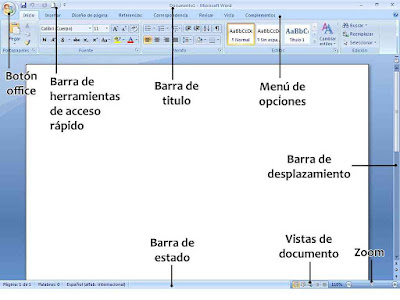
Al arrancar Word aparece una pantalla como esta, para que conozcas los nombres de los diferentes elementos los hemos señalado con líneas y texto en color rojo.


Así podrás saber, en el resto del curso, a qué nos referimos cuando hablemos de la Barra de estado o de la Banda de opciones.


La pantalla que se muestra a continuación (y en general todas las de este curso) puede no coincidir exactamente con la que ves en tu ordenador, ya que cada usuario puede decidir qué elementos quiere que se vean en cada momento, como veremos más adelante.


La banda de opciones. Desde las pestañas de esta barra se pueden ejecutar todos los comandos de Word. En Word la banda de opciones tiene un comportamiento "inteligente", que consiste, básicamente, en mostrar sólo los comandos más importantes y los que el usuario va utilizando.


La pestaña Inicio contiene las operaciones más comunes sobre copiar, cortar y pegar, además de las operaciones de Fuente, Párrafo, Estilo y Edición.


En Word la pestaña Inicio se encuentra dividida en 5 secciones que contienen las operaciones correspondientes al Portapapeles, Fuente (tamaño de letra, tipo de letra, etc.), Párrafo (alineación de texto, separación entre líneas, sangría, etc.), Estilo y Edición (buscar texto, reemplazar, etc.), no como en anteriores versiones de Word donde cada parte de las recién nombradas, ocupaban una barra de herramientas aparte.


Cada una de las secciones, se ha creado con botones de acceso rápido a la tarea que se desea realizar. Una forma más fácil e intuitiva de utilizar las herramientas. Ya no existe el menú que al hacer clic, abre una lista de herramientas u opciones. Ahora todo está diseñado con iconos de acceso rápido.


La barra de herramientas de acceso rápido contiene iconos para ejecutar de forma inmediata algunos de los comandos más habituales, como Guardar, Deshacer.


En la imagen ves la barra de herramientas de acceso rápido y el Botón Office, lo que antes era el menú Archivo, que en esta nueva versión de Word, aparece como un botón redondo de color naranja con el logo de Office.


Personalizar. Podemos decidir qué iconos deben aparecer y cuáles no en la barra de acceso rápido, es lo que se suele llamar "personalizar".


Tipos de Formato


MTE Explica: Common Word Processor File FormatsSi alguna vez ha guardado un documento para utilizarlo en otro ordenador, sabe que hay varios formatos de archivo entre los que puede elegir. En este artículo cubrimos los muchos formatos de archivo que se relacionan con los documentos.

.docx

.docx es el formato de archivo predeterminado en Microsoft Word y lo ha sido desde Office 2007. Abrir un archivo.docx en Office 2003 obligará a abrirlo en «Modo de compatibilidad». Se trata de un formato fundamentalmente diferente al anterior, basado en las tecnologías de compresión Extensible Markup Language (XML) y .zip. Como resultado, los tipos de archivos están pensados para ser más pequeños. Los documentos dañados también pueden recuperar parte de su contenido.

.doc

MTE Explica: Common Word Processor File FormatsSi alguna vez ha guardado un documento para utilizarlo en otro ordenador, sabe que hay varios formatos de archivo entre los que puede elegir. En este artículo cubrimos los muchos formatos de archivo que se relacionan con los documentos.
El predecesor del formato de archivo.docx, este ha sido un pilar del procesamiento de textos durante mucho tiempo. Era un estándar de facto antes de la publicación de .docx; incluso las últimas versiones de Office permiten guardar archivos en este formato. Por lo tanto, sigue siendo popular y es la mejor manera de mantener la compatibilidad con versiones anteriores de Microsoft Office.

.docm

MTE Explica: Common Word Processor File FormatsSi alguna vez ha guardado un documento para utilizarlo en otro ordenador, sabe que hay varios formatos de archivo entre los que puede elegir. En este artículo cubrimos los muchos formatos de archivo que se relacionan con los documentos.

Descrito dentro de Word como un «documento de Word habilitado para macros», el formato se creó con Office 2007. Si desea que una macro funcione, el documento debe guardarse en formato.docm. Si lo guarda en cualquier otro formato, no podrá funcionar. Para el usuario medio de un ordenador, este es un formato poco común de encontrar. Recomendamos encarecidamente escanear cualquier archivo.docm, ya que una macro puede infectar un ordenador con un virus.                                                       

 .dotx                                                    

MTE Explica: Common Word Processor File FormatsSi alguna vez ha guardado un documento para utilizarlo en otro ordenador, sabe que hay varios formatos de archivo entre los que puede elegir. En este artículo cubrimos los muchos formatos de archivo que se relacionan con los documentos.

Es posible que ya haya asumido que basado en la «x» en el formato de archivo, .dotx es un formato de archivo más nuevo. Esta suposición es totalmente correcta. Este archivo sirve como plantilla, lo que le permite mantener una apariencia consistente en los diferentes documentos. El formato «x» es más nuevo y cuenta con tamaños de archivo más pequeños debido a XML y.zip, muy parecido al formato.docx.

.dotm

MTE Explica: Common Word Processor File FormatsSi alguna vez ha guardado un documento para utilizarlo en otro ordenador, sabe que hay varios formatos de archivo entre los que puede elegir. En este artículo cubrimos los muchos formatos de archivo que se relacionan con los documentos.

Al igual que .dotx, este formato de plantilla apareció con el lanzamiento de Office 2007. La «m» al final de la extensión indica que la plantilla está habilitada para macros. Aunque no es probable que esto sea una gran ayuda para el uso diario del ordenador, podría resultar útil en entornos corporativos.

.odt

MTE Explica: Common Word Processor File FormatsSi alguna vez ha guardado un documento para utilizarlo en otro ordenador, sabe que hay varios formatos de archivo entre los que puede elegir. En este artículo cubrimos los muchos formatos de archivo que se relacionan con los documentos.

Denominado como «OpenDocument Text» en las versiones actuales de Microsoft Office, .odt es un estándar abierto para documentos de texto. Esto significa que la mayoría, si no todos, los procesadores de texto deberían ser capaces de soportarlo. Por ejemplo, un documento guardado en este formato con Office debería aparecer de forma idéntica en OpenOffice, LibreOffice y otras suites libres de Office. Al igual que la última generación de formatos de archivo de Office, se basa en XML para lograr sus objetivos. Tenga en cuenta que, dependiendo de la fuente, .fodt se utiliza ocasionalmente como formato de archivo.

Versiones para MS-DOS


MS-DOS hace alusión al acrónimo MicroSoft Disk Operating System, un sistema operativo desarrollado por Microsoft y basado en texto. Se inició en 1981 pero fue lanzado oficialmente en 1982, como MS-DOS 1.0. Tuvo diferentes versiones (9), pero al tiempo fue remplazado por otros sistemas como Windows. 

En 1983 la compañía Microsoft había creado un producto que hasta la fecha usamos, su procesador de textos Word. El mismo se estrenó en este, pero no obtuvo el éxito esperado, ya que en el sistema se manejaba WordPerfect. No obstante, tuvo algunas versiones que a continuación te mostraremos.

1983 Word 1

Salió por primera vez en 1983 y se comercializó en el sistema MS-DOS para computadores de IBM. Su diseño utilizaba gráficos WYSIWYG; esto último significaba que lo usuarios técnicamente podían ver el formato en pantalla de lo que aparecería impreso en el documento. No obstante, el formato de pantalla que estos equipos tenían limitaban tal hecho.

Como era su primera salida, no contaba con un ambiente muy amigable ni con muchas funciones, básicamente tenía algunos claves como los que actualmente tiene el Bloc de Notas o el TextEdit.

Inicialmente esta no causó el efecto esperado en cuanto a las ventas. Pues compitió contra muchos procesadores, que para la época eran muy populares, entre ellos podemos destacar WordStar, Multimate y WordPerfect. Por lo que para este no fue nada exitoso.

1985 Word 2


Lanzan Word 2.o, aquí sigue igual que su antecesora; básica y elemental. La realidad es que para este entonces Microsoft estaba más centrado en apuntalar cuestiones de su sistema operativo bandera, que para la época se movía en un mercado muy competitivo.

1986 Word 3


Llega Word 3.0, con esta versión se observó que sus ventas seguían en picada. Sin embargo, con esta se logró incorporar algunas características como estrategia para aumentarlas, entre estas están gráficos de 16 colores CGA e IBM EGA, así como algunos modos de texto con EGA.

1987 Word 4

Aparece Word 4.0 para IBM; dicho computador incorporó una tarjeta gráfica. Por lo que con esto se ofreció una configuración para modos de texto. La misma se basó en una aplicación de Windows 2.x, llamada Microsoft Pageview para la vista previa y la manipulación gráfica.

1989 Word 5


Nace esta actualización y con ella podemos decir que se estableció un poco la aplicación por el uso del modo gráfico. Para utilizarlo se debía configurar el programa para su tarjeta gráfica y después especificar el modo de vídeo deseado. Hasta esta fecha Microsoft Word venía siendo una aplicación de DOS.

1991 Word 5.1

Eran los últimos años del MS-DOS y en este momento Microsoft no apostaba mucho al sistema operativo, de modo que esta versión fue una réplica casi exacta de la anterior, con ciertas mejoras en el modo gráfico, así como con ligeros cambios en su interfaz.

1993 Word 6.8

Esta sería la última versión del procesador de texto de Microsoft para MS-DOS. Por lo que seguía en la misma tendencia que la anterior. Sin embargo, en ella se probaron ciertas funciones que servirían para moldear lo que el programa sería en la siguiente década con los SO modernos que todos conocemos hoy.


Versiones para Microsoft Windows


A través de los años hemos podido notar que para Windows, Microsoft es un tesoro. Aunque, curiosamente no se estrenó en este sistema operativo, sino que apareció 6 años después de su lanzamiento. Extraño pero cierto.

1989 Word


Este mismo año salió el primer Word para Windows 1.0 y 2.0. El mismo trabajó bajo un ambiente gráfico y resultó más fácil de manejar. Aunque cabe destacar, las ventas tampoco lograron incrementarse notablemente. Esto porque ya habían varios procesadores de texto.

A pesar de ello, trajo barra de herramientas, cuadros de diálogo y la posibilidad de incorporar imágenes.

1990 Word para Windows 3.0

Este surgimiento se dio en conjunto a la evolución de los ordenadores personales, cuando las interfaces comenzaban a tomar un entorno gráfico y no basadas solo en texto. Este lanzamiento le otorgó el impulsó comercial que este programa necesitaba. 

1991 Word para Windows 2.0


Este año se publicó la actualización 2.0 como parte de Microsoft Office 3.0. Con esto se convirtió en el líder gracias a la actualización del sistema operativo Windows, que sin duda repercutió en él significativamente. Desde allí comenzó a ser una pieza clave para las operaciones de ofimática, dejando de lado a su principal competidor WordPerfect, quien no logró producir una versión para este SO.

1993 Word para Windows 6.0


El salto y la omisión de las versiones se debe a que Microsoft intentó sincronizar los números de las actualizaciones con las versiones de los sistemas operativos de DOS, Mac y Windows, quien buscaba adaptarse a las novedades de las interfaces.

Con ella se mejoró la resolución de pantalla, incorporó la barra de herramientas en la parte inferior, anexo 8 instrumentos, además de un menú contextual, la sección de "Ayuda", tabla de diálogo y el "Asistente de Office".

1995 Word para Windows 95


Como era de esperarse rompieron con la sincronización de la forma mencionada y ahora la forma en que aplicaban esto era nombrando a las versiones después del año de su lanzamiento, ejemplo: Word 95 para Windows y Word 98 para Mac.

A éste se le conoce como Word 7.0, desde entonces para la época ya no solo era un simple procesador de textos, ya que incluía algunas cosas que otros no, por ejemplo: 9 instrumentos más, una herramienta de dibujo, soporte de lenguaje, corrector de ortografía, entre otros.

1996 Word 97

Esta actualización tuvo una característica muy particular, que para muchos resultó una molestia, mientras que para otros fue algo innovador. Se trataba de una especie de asistente llamado "Clippy", seguro si manejabas este Word o cualquier programa de Office lo viste muchas veces.

El mismo se convirtió en una especie de mascota para el software y siguió en versiones posteriores hasta 2002. Cada vez que se actualizaba buscaba adaptarse a las necesidades de los usuarios.

Asimismo, incorporó un lenguaje de programación conocido como Visual Basic para Aplicaciones (VBA), que permaneció en uso en Word 2016. Trataba de facilitarle a las personas ampliar las funcionalidades de la suite de Office y a automatizar las tareas.

1999 Word 2000

Fue la última versión que soportó Windows 95 y se lanzó con 23 herramientas nuevas. En éste se incorporó al Office Genuine Advantage, el cual era un sistema creado por Microsoft que servía para detectar la antipiratería. También se utilizó para permitir la copia legal y actualizaciones desde la web de la suite Ofimática.

2003 Word 2003


Pasó a llamarse de Microsoft Word a Microsoft Office Word, esto para indicar que dicho programa pertenece a la aplicación ofimática y para que sea considerado un sistema integrado. En el mismo viene incluido Excel, PowerPoint, Access y otros. Con la actualización se incorporaron 32 herramientas adicionales, un Panel de Tareas, etiquetas y algunos comandos que permiten realizar acciones.

2007 Word 2007


Pasaron cerca de 4 años para una nueva modernización. Pero en ella se incluyeron algunos cambios, el más significativo fue el diseño de interfaz de usuario Ribbon; que trata de una especie de cinta ubicada en la parte superior, donde se encuentran todas las herramientas.

Esto ayudó a mejorar el desenvolvimiento de los usuarios en la interfaz, ya que se les hacía más fácil conseguir las funciones en un solo lugar y no tenían que hacer uso de comandos. A su vez se añadió el formato de archivos basado en XML.

2010 Word 2010

La cinta Ribbon se mantiene en esta. A pesar de que no se introdujeron cambios en cuanto a usabilidad, se incluyó la compatibilidad con algunos formatos de archivos y ciertas actualizaciones en la interfaz de usuario. Resultó compatible para Windows Xp SP3, Windows Vista SP1 y Windows 7.

2013 Word 2013

Éste aunque tiene años desde su salida ha sido el que hoy día mayormente usan las personas. Al mismo, cuando inició se le dio un aspecto más limpio y centrado en la nube, lo que quiere decir que los documentos son guardado en OneDrive.

Algunas características se le asignaron, tal fue el caso de un nuevo modo de lectura, el desplazamiento de página en columnas, la posibilidad de abrir archivos PDF y otros. La versión facilita el hecho de abrir archivos en dispositivos móviles.

2015 Word 2016

Salió en el año 2015 y por su parte no incluyó mayores novedades, si no por el contrario mejoró las que ya tenía. Aunque, cabe destacar que si agregó pequeñas cosas que marcaron la diferencia respecto a las anteriores.

Por su aspecto multiplataforma y por la posibilidad de almacenar en la nube, ésta permitió que se pudieran editar documentos entre diferentes usuarios para así ver y avanzar en tiempo real. A su vez esta incorporó una especie de historial, donde se podían ver los cambios realizados.

Otra de las cosas fue que permitió abrir y editar archivos PDF, como si se tratara de un documento Word normal. Asimismo, se añadieron más plantillas para la realización de proyectos profesionales.

2019 Word 2019


Es la versión más reciente de la suite de ofimática, Microsoft Office para este sistema. Incluye algunas sorpresas muy llamativas, como por ejemplo, la incorporación de un lápiz digital, navegación de páginas estilo libro, traducción, herramientas de aprendizaje, sintaxis látex para los amantes de las matemáticas, texto a voz y más. Sin duda con ésta actualización han mejorado muchísimo la experiencia del usuario.
                                                                        

Share:

Buscar este blog

Entradas Populares

Categorías